Welke gegevens in het rooster van de Untis Mobile App worden getoond, is door de beheerder in WebUntis vastgelegd in een profiel en dit komt overeen met de gegevens, die u in de browserversie ziet. Het enige verschil is dat in de Untis Mobile App in de weekweergave – om ruimte te besparen – altijd de afkortingen van de elementen worden getoond. In een dagweergave (1, 2 of 3 dagen) wordt wel de volledige naam van het element getoond, uiteraard alleen als dit ook is vastgesteld in het profiel.
Lessen, die al hebben plaatsgevonden krijgen een grijze achtergrondkleur, waardoor u direct het huidige tijdstip in het rooster herkent. Bovendien verschijnt er een rood streepje, dat het huidige tijd markeert.
Uitlijning
Het rooster wordt zo goed mogelijk uitgelijnd binnen de grootte van het venster. Hierdoor kan soms niet alle informatie binnen een uurcel worden getoond. Met een klik op een les verschijnen de lesdetails en vindt u wel alle bij het lesuur behorende gegevens.
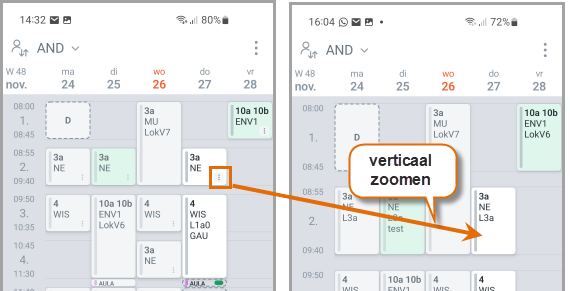
Worden verticaal niet alle elementen van een les getoond, dan wordt dit in de onderhoek aangeduid met een symbool met drie puntjes. Met een knijpbeweging kunt u verticaal zoomen en zo de hoogte van het rooster vergroten, zodat wel alle elementen per lesuur worden getoond
Door het naar links of rechts vegen van de kalenderregel kunt u tussen de weken of dagen (bij dagweergave) scrollen.
Parallelle lessen
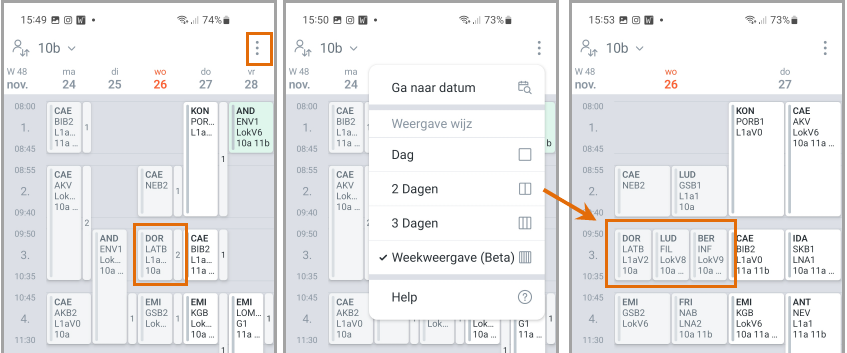
Soms bevat een lesuur meerdere parallelle lessen, die qua uitlijning niet kunnen worden getoond, bijvoorbeeld in een rooster van een klas met keuzelessen. In dit geval ziet u naast de les een verticaal balkje, waarin het aantal resterende parallelle lessen wordt vermeld. Met een klik op de les, opent het venster met de lesdetails en kunt u bovenin - door te klikken op het bijbehorende vak - tussen de lessen scrollen.
Door te wisselen naar dagweergave ontstaat er meer ruimte in het rooster en kunnen er ook meer parallelle lessen naast elkaar in het rooster worden getoond.
Symbolen en kleuren
Onderstaand vindt u informatie over het gebruik van kleur en symbolen in een lesuur.
- Groen geeft een wijziging aan, zoals een lokaalwijziging of vervangingen van docenten.
- In een docentrooster kan een absente docent snel zien, wie de les overneemt. De stippellijn rondom de les, geeft aan dat het om een vervanging van de eigen les gaat en dus niet werkelijk in het actuele rooster van de docent plaatsvindt.
- Rood kenmerkt uitval.
- Geel markeert een tentamen.
- Symbolen bij lesuur geven aanvullende informatie over een lesuur, zoals in te leveren huiswerk, notities, spreekuren, online lessen of verdere informatie.
- De lettergrootte en de toegankelijkheidsfuncties gaan via uw eigen besturingssysteem.
Was dit artikel nuttig?
Dat is fantastisch!
Hartelijk dank voor uw beoordeling
Sorry dat we u niet konden helpen
Hartelijk dank voor uw beoordeling
Feedback verzonden
We stellen uw moeite op prijs en zullen proberen het artikel te verbeteren